
Inhalt
Was dieser Leitfaden abdeckt
Dieser Leitfaden beschreibt die gängigsten und praxisrelevanten Ursachen für Netzwerkprobleme in KMU- und Homeoffice-Umgebungen und zeigt, wie Sie diese mit einfachen und fortgeschrittenen Methoden analysieren und beheben können.
Bitte beachten Sie:
Es gibt weit mehr Spezialfälle als hier beschrieben.
Dieser Artikel konzentriert sich bewusst auf Probleme, die in über 80 % der Supportanfragen auftreten.
Für wen ist dieser Leitfaden gedacht?
- Homeoffice-Anwender*innen, die wiederkehrende Verbindungsabbrüche beheben möchten.
- Kleinunternehmer*innen, die Stabilität und Zuverlässigkeit im Alltag brauchen.
- IT-Administrator*innen, die strukturiert Netzwerkprobleme analysieren wollen.
Warum Netzwerkprobleme heute häufiger auftreten
Netzwerkausfälle haben sich seit 2020 durch hybride Arbeitsmodelle und den massiven Anstieg von IoT-Geräten dramatisch verstärkt. Ein einzelner VPN-Ausfall kann hunderte Mitarbeiter*innen gleichzeitig vom Zugriff auf zentrale Anwendungen abschneiden, während DNS-Probleme komplette Geschäftsprozesse lahmlegen können.
Was Sie lernen werden:
- Schnelltests für Router, WLAN und Internetverbindung
- Systematische Diagnose mit Windows- und Netzwerk-Tools
- Häufige Fehlerquellen und wie Sie sie schnell ausschließen
- Maßnahmen zur Analyse komplexer Probleme (DNS, MTU, Routing - für Profis)
- Präventive Schritte für stabile und sichere Netzwerke
Grundlagen der Netzwerkprobleme verstehen
Netzwerkprobleme sind Störungen in der Netzwerkinfrastruktur, die eine stabile Kommunikation zwischen Geräten verhindern oder beeinträchtigen. Diese Definition umfasst jede Art von Verbindungsausfall, der den Datenfluss zwischen Systemen unterbricht – von physischen Hardwaredefekten bis hin zu komplexen Konfigurationsfehlern in der Software.
Die moderne Netzwerkinfrastruktur besteht aus Router(n), Switches, Access Points und Kabeln, die zusammenarbeiten müssen. Wenn auch nur eine Komponente ausfällt oder falsch konfiguriert ist, können Kaskadeneffekte entstehen, die das gesamte Netzwerk beeinträchtigen. In Unternehmensumgebungen führen solche Probleme zu sofortigen Produktivitätsverlusten, während Homeoffice-Mitarbeiter*innen plötzlich von kritischen Geschäftsanwendungen abgeschnitten werden.
Arten von Netzwerkproblemen
Verbindungsprobleme manifestieren sich als komplette WLAN-Abbrüche oder die Fehlermeldung „Keine Verbindung mit diesem Netzwerk möglich”. Diese Probleme entstehen häufig durch veraltete Netzwerkprofile, defekte Hardware oder Interferenzen von anderen Geräten im 2.4 GHz-Frequenzband.
Beispiele:
- „Keine Verbindung mit diesem Netzwerk möglich“
- WLAN-Abbrüche
- LAN-Kabel wird nicht erkannt
Typische Ursachen:
- veraltete Netzwerkprofile
- fehlerhafte Treiber
- beschädigte Netzwerkkabel
- Interferenzen im 2,4-GHz-Band
Performance-Probleme zeigen sich durch langsame Downloads, hohe Latenz bei Video-Calls oder massive Paketverluste bei zeitkritischen Anwendungen. Dies steht in direkter Verbindung mit Verbindungsproblemen, da beide oft dieselben Ursachen haben – überlastete Router, falsche QoS-Einstellungen oder unzureichende Bandbreite.
Symptome:
- langsame Downloads
- Video-Calls stocken
- hoher Paketverlust
Ursachen:
- überlastete Router
- Geräte im falschen Frequenzband
- QoS-Fehlkonfiguration
- Bandbreitenengpässe
Häufige Fehlerquellen
Hardware-Defekte umfassen defekte Netzwerkkabel, überhitzte Router, veraltete Switches und defekte Netzwerkkarten. Besonders Kabel werden oft übersehen, obwohl bereits ein einziges beschädigtes Ethernet-Kabel ein ganzes Netzwerksegment destabilisieren kann.
Software-Konflikte entstehen durch veraltete Treiber, restriktive Firewall-Einstellungen oder falsch konfigurierte DNS-Server. Aufbauend auf den Hardware-Aspekten verstärken Software-Probleme oft bereits bestehende Instabilitäten und machen die Fehlersuche komplexer.
Diese grundlegenden Problemkategorien erfordern eine systematische Diagnosestrategie, die wir im nächsten Abschnitt detailliert betrachten werden.
Systematische Netzwerkdiagnose
Die ersten Schritte zur Fehlerdiagnose lassen sich ganz einfach selbst durchführen. Danach übernehmen IT-Experten mit spezialisierten Tools.
Eine effektive Netzwerkdiagnose beginnt mit der Etablierung einer Baseline der normalen Netzwerkleistung, um Abweichungen schnell zu erkennen. Professionelle Netzwerkadministrator*innen verwenden spezielle Tools zur Überwachung, während Homeoffice-User mit integrierten Windows-Funktionen bereits wertvolle Erkenntnisse gewinnen können.
Router und Hardware-Diagnose
LED-Anzeigen richtig interpretieren ist der erste Schritt bei Hardware-Problemen. Eine rote blinkende LED ist hierbei häufig ein erstes Anzeichen für ein Problem mit der Hardware oder Konfiguration des Geräts.
Überprüfung von Netzwerkkabeln erfordert physische Inspektion auf Knicke, Beschädigungen oder lockere Verbindungen. Im Gegensatz zur Software-Diagnose konzentriert sich dieser Ansatz auf die physischen Komponenten, die oft übersehen werden, aber kritische Ausfälle verursachen können.
Windows Netzwerkdiagnose-Tools (für erfahrene User)
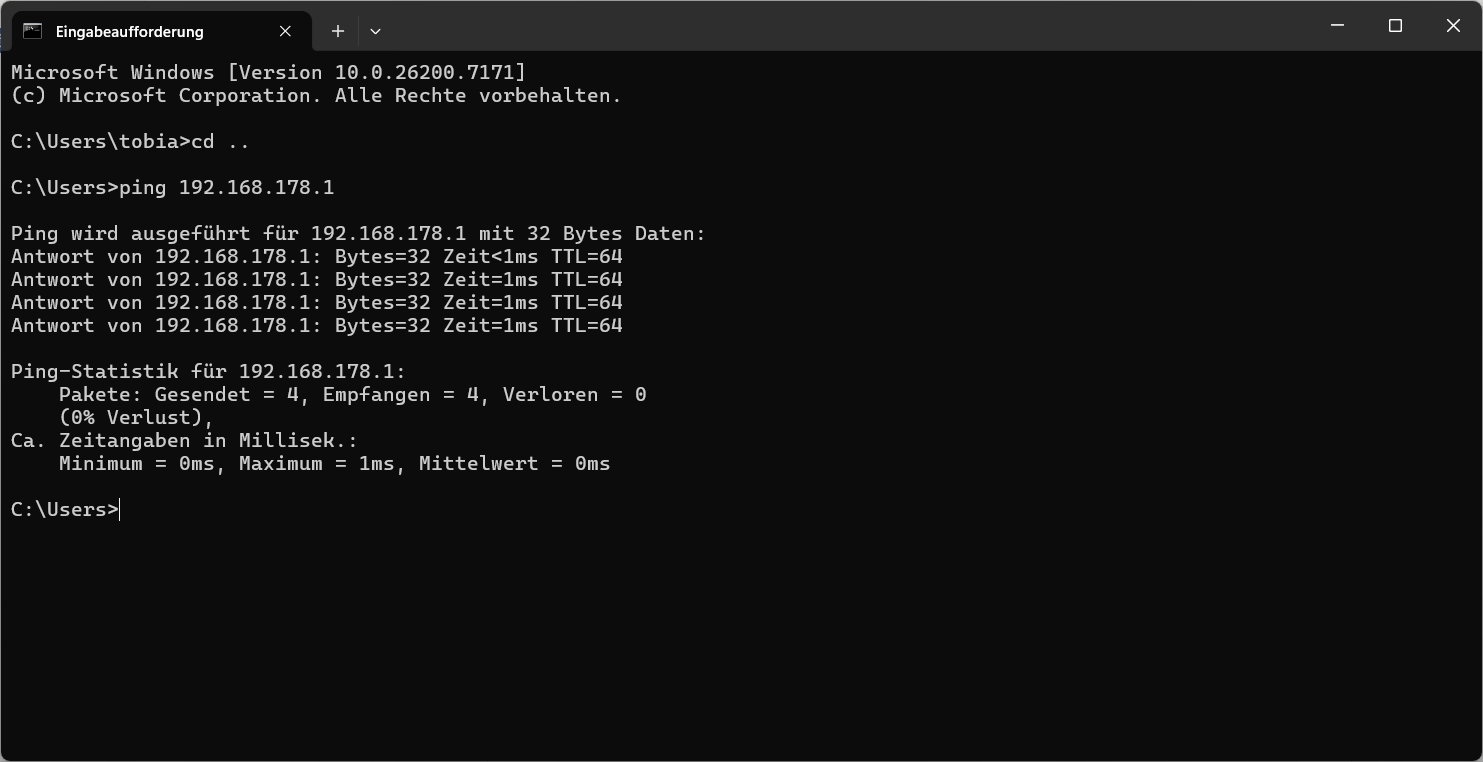
Die Verwendung von ping testet die Erreichbarkeit von Servern oder Websites und misst die Latenz in Echtzeit. Der Befehl ping google.de gibt sofort Aufschluss über die grundsätzliche Internetverbindung, während ping 192.168.178.1 in diesem Fall die Verbindung zum Router testet.
ipconfig zeigt alle aktiven Netzwerkverbindungen und ihre IP-Adressen an. Mit ipconfig /release und ipconfig /renew können Sie Probleme mit der automatischen IP-Adresszuweisung beheben, die häufig nach Router-Neustarts auftreten.
tracert verfolgt den Weg von Datenpaketen durch das Internet und identifiziert problematische Knotenpunkte. Ein Befehl wie tracert google.de zeigt, an welcher Stelle Verbindungsabbrüche auftreten.
Netzwerk-Monitoring-Tools - wie die IT-Experten arbeiten
Professionelle Überwachungssoftware wie Ninja One RMM bietet Echtzeit-Monitoring der kompletten Netzwerkinfrastruktur und automatische Alarmierung bei Störungen. Für kleinere Unternehmen stellen PRTG und Nagios kosteneffektive Alternativen dar.
WLAN-Analyzer-Apps für Smartphones ermöglichen die Messung der Signalstärke und Identifikation von Interferenzquellen. Diese Tools zeigen, welche Kanäle überlastet sind und wo Access Points optimal positioniert werden sollten.
Mit den richtigen Diagnosedaten können wir nun zu konkreten Lösungsansätzen übergehen, die strukturiert verschiedene Problemkategorien adressieren.
Schritt-für-Schritt Lösungsansätze
Basierend auf den Diagnoseergebnissen aus dem vorherigen Abschnitt entwickeln wir nun systematische Lösungsstrategien. Diese strukturierte Herangehensweise minimiert Downtime und verhindert, dass sich kleinere Probleme zu kritischen Ausfällen entwickeln.
Schritt-für-Schritt: Router-Probleme beheben
Wann man dies verwenden sollte: Bei kompletten Internetausfällen, instabilen WLAN-Verbindungen oder wenn mehrere Geräte gleichzeitig Verbindungsprobleme zeigen.
- Hardware-Check durchführen: Prüfen Sie alle Stromkabel, Ethernet-Verbindungen und den LED-Status am Router. Überhitzung ist eine häufige Ursache – stellen Sie sicher, dass die Lüftungsschlitze frei sind.
- Router neu starten: Trennen Sie den Router für mindestens 30 Sekunden vom Strom, um den internen Cache vollständig zu leeren. Warten Sie nach dem Einschalten 5-10 Minuten, bis alle Verbindungen stabilisiert sind.
- Firmware aktualisieren: Besuchen Sie die Website des Router-Herstellers und laden Sie die neueste Firmware-Version herunter. Veraltete Firmware ist eine der Hauptursachen für Verbindungsabbrüche und Sicherheitslücken.
- Netzwerkeinstellungen zurücksetzen: Bei anhaltenden Problemen führen Sie einen Factory Reset durch, konfigurieren aber vorher alle WLAN-Passwörter und benutzerdefinierten Einstellungen.
Vergleich: WLAN 2.4 GHz vs. 5 GHz bei Störungen
<TABELLE>
<HEADER>
Eigenschaft
2.4 GHz
5 GHz
<CONTENT>
Reichweite
Bis zu 150m outdoor
Bis zu 50m outdoor
<CONTENT>
Störanfälligkeit
Hoch (Mikrowellen, Bluetooth)
Niedrig
<CONTENT>
Wanddurchdringung
Sehr gut
Begrenzt
<CONTENT>
Netzwerkgeschwindigkeit
Bis 600 Mbps
Bis 6.93 Gbps
</TABELLE>
Das 5 GHz-Band eignet sich optimal für kurze Distanzen und hohe Geschwindigkeitsanforderungen im Homeoffice, während 2.4 GHz bei großen Reichweiten und vielen Hindernissen die bessere Wahl darstellt. Moderne Dual-Band-Router können beide Frequenzen gleichzeitig nutzen und automatisch das optimale Band wählen.
Diese technischen Grundlagen helfen bei der Lösung der häufigsten Alltagsprobleme, die wir nun systematisch behandeln.
Häufige Probleme und Lösungen
Die folgenden Problemkategorien basieren auf den häufigsten Support-Anfragen in Unternehmen und decken über 80 % aller Netzwerkprobleme ab, mit denen Mitarbeiter*innen und IT-Administrator*innen täglich konfrontiert werden.
Problem 1: „Keine Verbindung mit diesem Netzwerk möglich”
Lösung: Löschen Sie das gespeicherte WLAN-Profil über Windows-Einstellungen → Netzwerk → WLAN → Bekannte Netzwerke verwalten. Aktualisieren Sie anschließend die Netzwerktreiber über den Geräte-Manager und setzen Sie das TCP/IP-Protokoll mit netsh int ip reset zurück.
Dieses Problem entsteht häufig durch veraltete Netzwerkprofile oder Konflikte zwischen verschiedenen Sicherheitsprotokollen, besonders nach Windows-Updates oder Änderungen der Router-Konfiguration.
Problem 2: Langsame Internetgeschwindigkeit trotz Gigabit-Anschluss
Lösung:
Häufig ist eine schwache WLAN-Verbindung der Flaschenhals. Führen Sie auch regelmäßige Speedtests zu verschiedenen Tageszeiten durch, um Muster zu erkennen. Oft verursachen Streaming-Dienste oder automatische Cloud-Backups unbemerkte Netzwerküberlastungen.
Hier braucht es den IT-Administrator: Optimieren Sie die QoS-Einstellungen im Router für geschäftskritische Anwendungen, überprüfen Sie Background-Apps auf unnötigen Datenverbrauch und verwenden Sie Ethernet-Kabel statt WLAN für bandbreitenintensive Aufgaben.
Problem 3: VPN-Verbindungsabbrüche im Homeoffice
Lösung:
Seit 2020 sind VPN-Probleme durch die massive Zunahme von Remote-Arbeit stark angestiegen. Oft liegt die Ursache in überlasteten Unternehmens-Servern oder restriktiven Heimrouter-Einstellungen.
Diese Lösungsansätze bilden das Fundament für eine langfristig stabile Netzwerkinfrastruktur, die wir nun in praktische nächste Schritte umsetzen.
Hier braucht es den IT-Administrator: Reduzieren Sie die MTU-Größe auf 1200 Bytes in den VPN-Einstellungen, testen Sie alternative VPN-Protokolle wie OpenVPN statt IPSec und konfigurieren Sie spezifische Firewall-Ausnahmen für VPN-Traffic.
Fazit und nächste Schritte
Die systematische Diagnose und Behebung von Netzwerkproblemen folgt klaren Mustern: Hardware-Check vor Software-Analyse, strukturierte Problembehandlung statt zufälligem Probieren und präventive Überwachung zur Früherkennung von Störungen. Diese Herangehensweise reduziert typische Ausfallzeiten von Stunden auf Minuten. Grundlage dafür ist eine strukturierte Netzwerkanalyse, mit der sich Ursachen gezielt eingrenzen lassen.
Um sofort zu starten:
- Router-Neustart bei akuten Problemen: Trennen Sie das Gerät 30 Sekunden vom Strom und dokumentieren Sie die Häufigkeit von Neustarts
- Windows Netzwerkdiagnose ausführen: Nutzen Sie die integrierte Problembehandlung über Einstellungen → Update und Sicherheit → Problembehandlung
- Firmware-Updates für alle Netzwerkgeräte prüfen: Erstellen Sie eine monatliche Checkliste für Router, Switches und Access Points
Verwandte Themen: Netzwerksicherheit wird immer wichtiger, da Cyberangriffe oft über kompromittierte Netzwerkgeräte erfolgen. WLAN-Optimierung hilft bei der Verbesserung der Anwendungsleistung in dichten Büroumgebungen. SD-WAN-Lösungen bieten Unternehmen mit mehreren Standorten eine Alternative zu traditionellen VPN-Infrastrukturen.
Zusätzliche Ressourcen
Netzwerktools für die tägliche Praxis:
- Wireshark für detaillierte Paketanalyse bei komplexen Problemen
- WiFi Explorer für umfassende WLAN-Signalanalysen
- PingPlotter zur kontinuierlichen Überwachung der Verbindungsqualität
Präventive Überwachung:
- Einrichtung automatischer Benachrichtigungen bei Verbindungsabbrüchen
- Wöchentliche Speedtests zur Dokumentation der Baseline-Performance
- Quartalsweise Überprüfung aller Netzwerkkabel und Anschlüsse

Julian Schmidt
Julian ist unser Office-365-Experte im Team. Wenn es um Office-365-Neukunden- und Migrationsprojekte oder die technische Kundenbetreuung geht, ist der gelernte Fachinformatiker (IHK) der richtige Ansprechpartner und berät unsere Kunden mit seiner langjährigen Expertise. Darüber hinaus koordiniert er als Teamleiter für unseren 2nd-Level-Support die Projekte, plant deren Einsätze, unterstützt bei technischen Fragen im 2nd- und 3rd-Level und hat immer ein offenes Ohr für sein Team. Wenn es um die strategische und technische Weiterentwicklung von juunit geht, ist Julians Expertenmeinung ebenfalls von der Geschäftsführung gefragt. Um seine Managementfähigkeiten weiter zu verbessern, absolviert er derzeit nebenberuflich den Studiengang „Unternehmertum“ an der DHBW Karlsruhe.