Inhalt
Was ist die AutoArchivierung in Microsoft Outlook?
Die AutoArchivierung ist eine integrierte Funktion von Microsoft Outlook, die E-Mails und andere Outlook Elemente - Kalendereinträge, Aufgaben, Einladungen zu Veranstaltungen - automatisch aus dem aktiven Postfach in eine separate Outlook Datendatei verschiebt. Diese PST-Datei liegt auf der Festplatte, typischerweise unter C:\Users\[Benutzer]\Documents\Outlook-Dateien\Archiv.pst.
Anders als der Papierkorb löscht die AutoArchivierung keine E-Mails dauerhaft. Archivierte E-Mails bleiben im E-Mail-Archiv erhalten, solange die Archivdatei eingebunden ist. Nach dem ersten Archivierungslauf erscheint die Archivdatei mit deinen archivierten E-Mails als separater Archiv-Ordner in der Outlook Ordnerliste. Prüfe die Größe der PST-Datei regelmäßig - ab etwa 4 GB kann sie instabil werden.
Voraussetzungen: Wann steht die AutoArchivierung zur Verfügung?
Diese Funktion steht ausschließlich in Outlook Desktop (Windows) zur Verfügung - nicht in Outlook Web und nicht in Outlook für Mac. Für Exchange Server und Microsoft 365 Konten kann ein Administrator die PST-Archivierung für einzelne E-Mai-Konten deaktivieren. Unter Umständen ist der Vorgang dann nicht verfügbar - der Administrator muss die Konfiguration freigeben, bevor du E-Mails archivieren kannst.
Outlook E-Mails archivieren: Schritt für Schritt
Folge diesen Schritten, um in Microsoft Outlook E-Mails zu archivieren. Die Einrichtung dauert wenige Minuten und gilt für alle Versionen von Outlook Desktop (ab Outlook 2010):
- Öffne Microsoft Outlook und klicke auf Datei → Optionen.
- Wähle in der linken Navigation den Bereich Erweitert.
- Scrolle zum Abschnitt AutoArchivierung und klicke auf die Schaltfläche Einstellungen für AutoArchivierung.
- Setze ein Häkchen ins Kontrollkästchen AutoArchivierung alle X Tage ausführen - empfohlen: alle 14 oder 15 Tage.
- Gib an, wie alt E-Mails sein müssen, bevor du sie archivieren möchtest - z. B. älter als 6 Monate.
- Vergib einen Dateinamen und lege den Speicherort der Outlook Datendatei fest.
- Wähle unter Alte Elemente bereinigen, ob E-Mails verschoben oder gelöscht werden.
- Klicke auf OK, um die Änderungen zu speichern.

Sobald du auf OK klickst, ist die AutoArchivierung aktiviert und gilt als globale Standardregel für alle Outlook Ordner. Als Regel gilt: Der Vorgang läuft dann automatisch im Hintergrund und prüft alle Ordner. Du kannst den Vorgang jederzeit manuell starten, um die Einstellungen sofort zu testen und Outlook archivieren auf Wunsch sofort auszulösen.
AutoArchivierung für einzelne Outlook Ordner anpassen
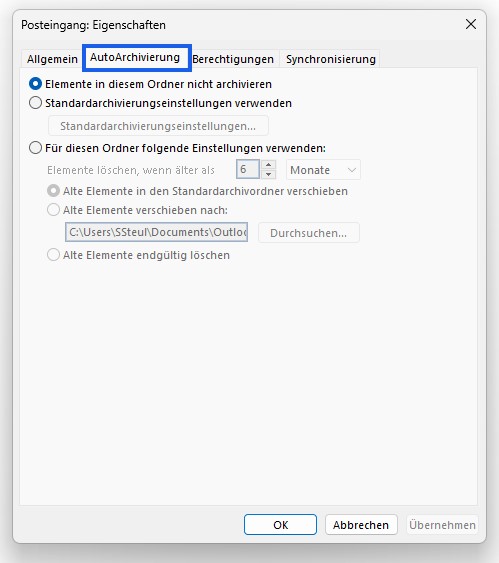
Über Rechtsklick auf einen Ordner → Eigenschaften → Registerkarte AutoArchivierung lassen sich individuelle Regeln für Outlook Elementen festlegen. Praktisch, wenn du E-Mails in Outlook archivieren möchtest und verschiedene Fristen für verschiedene E-Mails brauchst: Posteingang nach 3 Monaten, Projektordner nach einem Jahr. Für Unternehmen lässt sich diese Konfiguration zentral als Aufbewahrungsrichtlinie festlegen - das IT-Team stellt eine Standardregel für alle Benutzer bereit.
AutoArchivierung aktiviert - aber keine Mails werden archiviert?
Wenn die Funktion aktiviert ist, der Vorgang aber keine E-Mails archiviert, gibt es typische Ursachen:
- Elemente sind jünger als die festgelegte Altersgrenze
- Ordner hat eigene Einstellungen mit „Keine AutoArchivierung“
- PST-Archivierung wurde durch IT-Richtlinie für das E-Mail-Konto deaktiviert
- Outlook war beim automatischen Start-Zeitpunkt geschlossen
Starte den Vorgang manuell über Datei → Info Tools → Postfach bereinigen → AutoArchivierung jetzt ausführen. So prüfst du, ob du Outlook Mails archivieren wie erwartet kannst - Tipp: erst starten, wenn alle Postfächer synchron sind. Wer regelmäßig Outlook Mails archivieren möchte, plant einen festen Wochentag.
Outlook Datendatei öffnen und Mails suchen
Nach dem ersten Archivierungslauf erscheint die Archivdatei automatisch als „Archiv“ in der Outlook Ordnerliste. Fehlt der Archiv-Ordner nach einem Neustart, füge die PST-Datei über Datei → Konto einrichten → Outlook-Datendatei öffnen manuell hinzu. Wähle den Speicherort aus und klicke auf OK.
Archivierte E-Mails lassen sich über das Suchfeld in Microsoft Outlook finden. Stelle die Suche auf „Alle Postfächer“ um, damit auch die Archivdatei einbezogen wird und du E-Mail-Postfächer komplett durchsuchen kannst. Für eine gezielte Suche gib Namen, Datum oder Stichwort ein - so kannst du das Archiv direkt durchsuchen und einzelne E-Mails im Outlook-Archiv aufspüren.
Vorteile und Nachteile der Archivierung per PST
Vorteil dieser Möglichkeit: direkt in Outlook integriert, kostenlos, keine zusätzlichen Produkte oder Tools nötig. Newsletter und interne Mails lassen sich unkompliziert auslagern, ohne dass Benutzer aktiv eingreifen müssen. Weitere Tools für die E-Mail-Nutzung und -Organisation sind nicht erforderlich. Wer mit Bedarf an mehr Übersicht arbeitet, profitiert besonders.
Nachteile für Unternehmen: PST-Datendateien liegen lokal ohne automatische Sicherung und sind anfällig für Datenverlust. Bei Betriebsprüfungen gilt diese Archivierung nicht als GoBD-konform. Zur Einhaltung gesetzlicher Aufbewahrungsfristen reichen dezentrale Archivdateien nicht aus. Betriebe mit Compliance-Anforderungen brauchen eine zentrale Verwaltung und eine revisionssichere Lösung.
AutoArchivierung vs. Microsoft 365 Online-Archiv und Archivpostfach
Microsoft 365 bietet mit dem Online-Archiv eine cloudbasierte Alternative zum lokalen Archivieren: ein separates Archivpostfach, das der Administrator im Exchange Admin Center für alle Benutzer aktiviert. Das Angebot umfasst kein Größenlimit, keine Sicherungslücken und zentrale Aufbewahrungsrichtlinien für das gesamte Unternehmen.
Alle E-Mail-Konten und Archivierungsregeln lassen sich einheitlich verwalten - für eine revisionssichere Verwaltung mit Compliance-Anforderungen. Auch Google Workspace bietet vergleichbare Funktionen außerhalb des Microsoft-Ökosystems.
Fazit: Outlook archivieren als Schlüssel zur Übersicht
Diese Lösung ist ideal für Einzelanwender, die in Outlook archivieren möchten: schnell eingerichtet, archivierte Mails bleiben durchsuchbar. Für Unternehmen mit Compliance-Anforderungen reicht die PST-Archivierung nicht aus - das Online-Archiv in Microsoft 365 oder eine zertifizierte Lösung ist die richtige Wahl.
Ihr wollt eure E-Mails in Outlook revisionssicher archivieren - auch alte E-Mails? Sprecht uns an - wir betreuen M365-Umgebungen im Rhein-Main-Gebiet und richten Online-Archive, Aufbewahrungsrichtlinien und revisionssichere Lösungen ein.

Julian Schmidt
Julian ist unser Office-365-Experte im Team. Wenn es um Office-365-Neukunden- und Migrationsprojekte oder die technische Kundenbetreuung geht, ist der gelernte Fachinformatiker (IHK) der richtige Ansprechpartner und berät unsere Kunden mit seiner langjährigen Expertise. Darüber hinaus koordiniert er als Teamleiter für unseren 2nd-Level-Support die Projekte, plant deren Einsätze, unterstützt bei technischen Fragen im 2nd- und 3rd-Level und hat immer ein offenes Ohr für sein Team. Wenn es um die strategische und technische Weiterentwicklung von juunit geht, ist Julians Expertenmeinung ebenfalls von der Geschäftsführung gefragt. Um seine Managementfähigkeiten weiter zu verbessern, absolviert er derzeit nebenberuflich den Studiengang „Unternehmertum“ an der DHBW Karlsruhe.