

Inhalt
Was gehört in eine Unternehmens-Signatur?
Geschäftliche E-Mails von GmbHs und AGs müssen bestimmte Pflichtangaben enthalten. Die Outlook-Signatur ist keine elektronische Unterschrift im rechtlichen Sinne, sondern eine Pflichtinformation. Diese Informationen gehören in jede E-Mail-Signatur:
- Vollständiger Unternehmensname (wie im Handelsregister)
- Rechtsform (z. B. GmbH)
- Sitz der Gesellschaft
- Registergericht und Handelsregisternummer
- Namen aller Geschäftsführer*innen
- Bei AG zusätzlich: Name des Aufsichtsratsvorsitzenden
Empfohlen, aber nicht gesetzlich vorgeschrieben: Telefonnummer, E-Mail-Adresse, Website, Berufsbezeichnung. Wer Pflichtangaben weglässt, riskiert eine Abmahnung. Eine vollständige, korrekt erstellte Signatur schützt die Firma davor und macht jede ausgehende E-Mail rechtssicher.
Neue Outlook-Signatur erstellen: Schritt für Schritt
Die Einstellungen für die Signatur in Microsoft Outlook Desktop öffnest du über das Menü. Folge diesen Schritten, um eine neue E-Mail-Signatur in Outlook zu erstellen:
Schritt 1: Signaturverwaltung öffnen
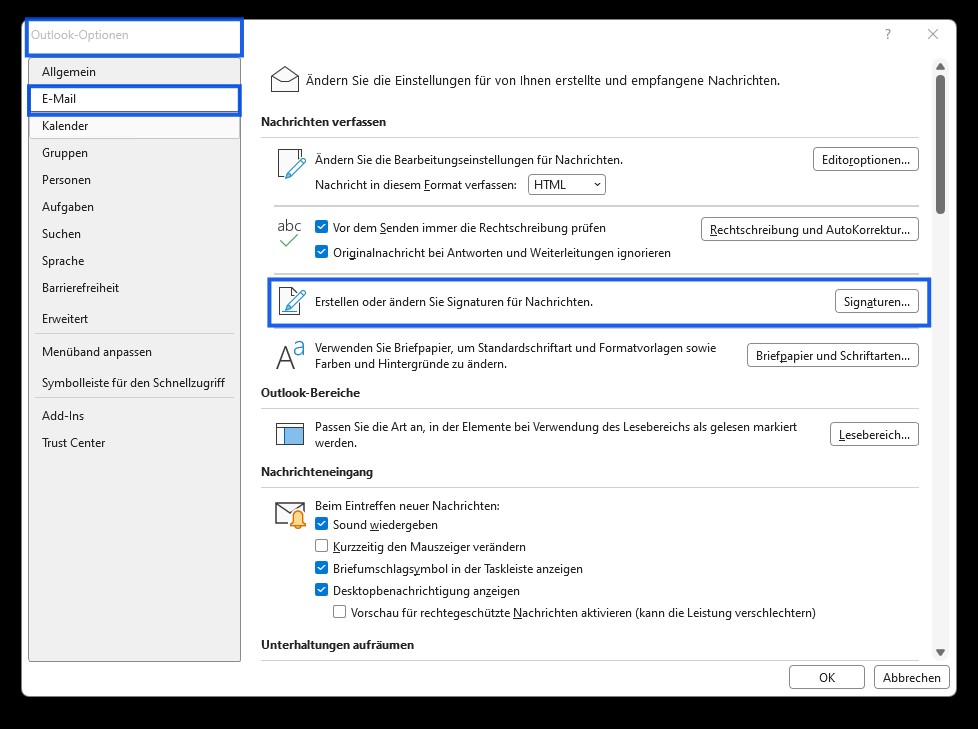
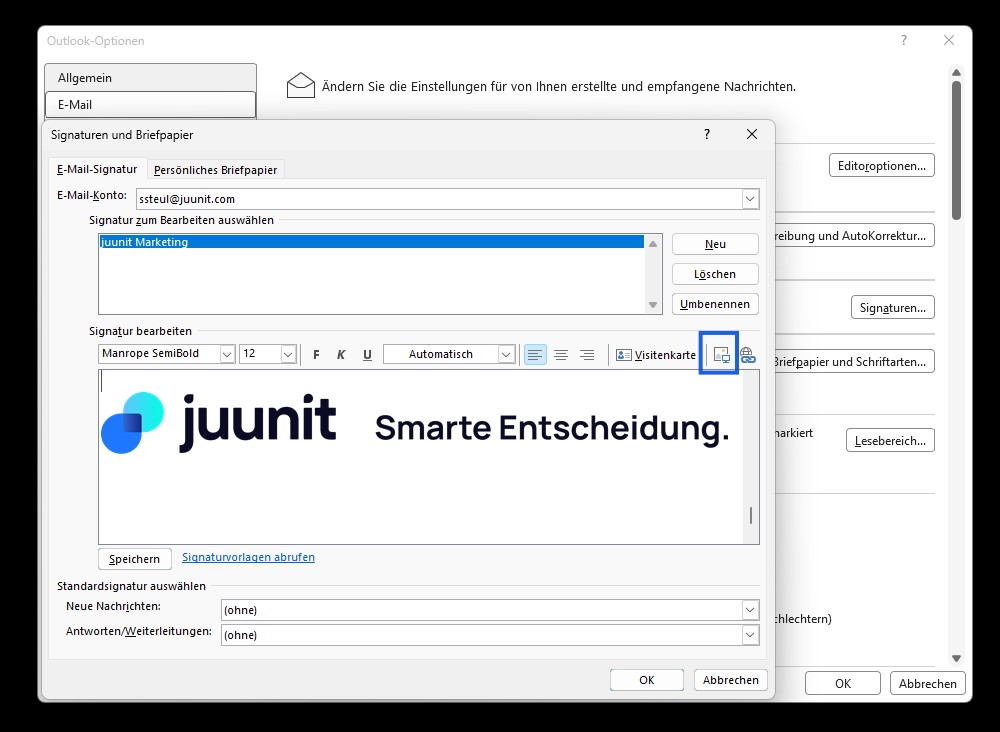
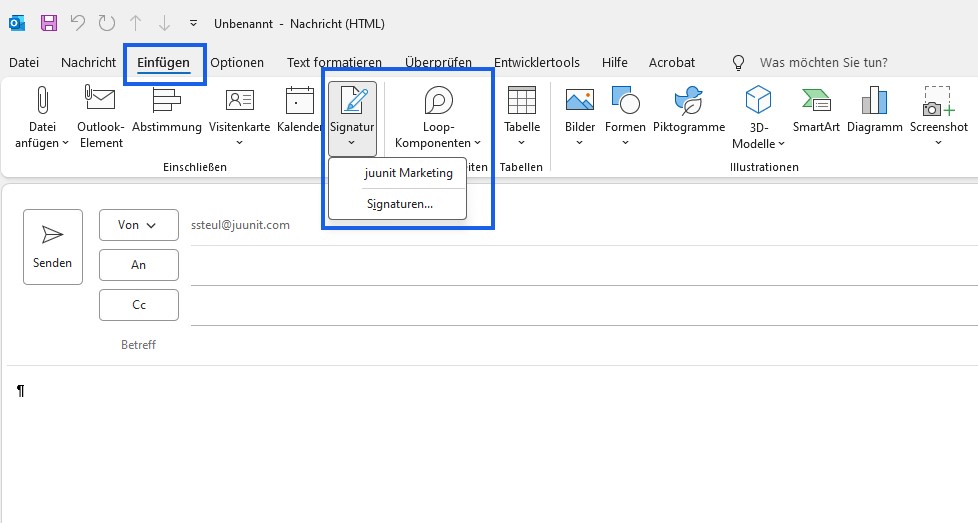
Öffne Outlook und klicke auf Datei → Optionen → E-Mail → Signaturen. Alternativ öffnest du beim Verfassen einer neuen E-Mail den Menüpunkt Einfügen → Signatur → Signaturen. Das Fenster „Signatur und Briefpapier“ öffnet sich - im Bereich „Signatur bearbeiten“ lassen sich alle Signaturen erstellen, bearbeiten und verwalten.
Schritt 2: Neue Signatur anlegen
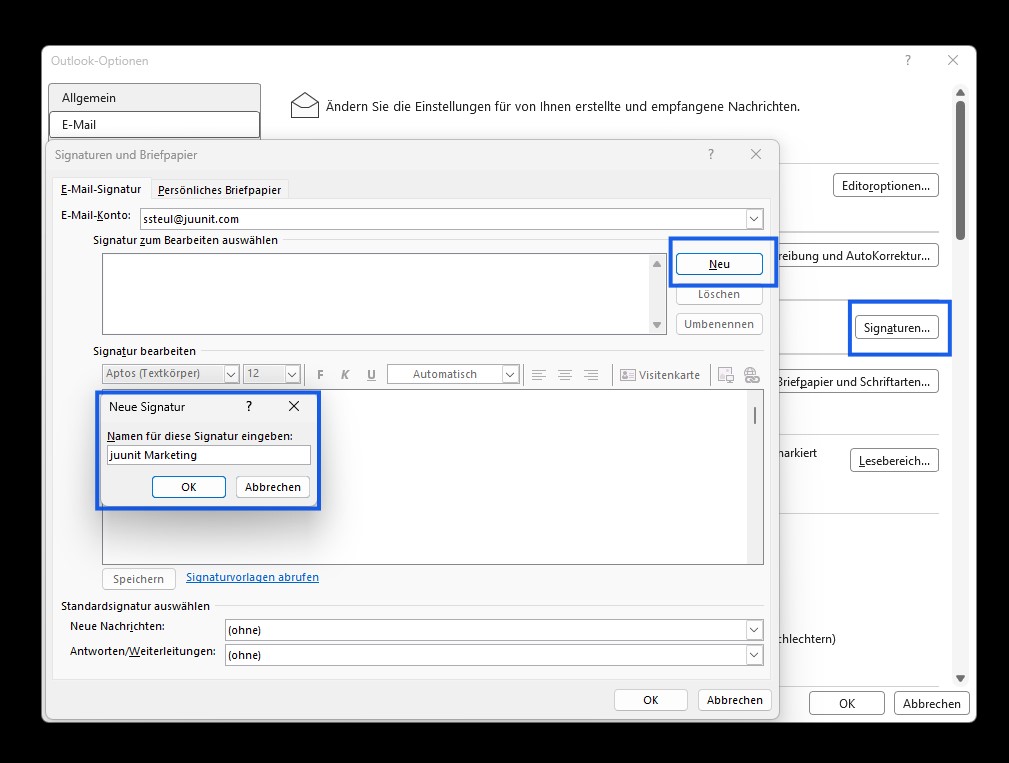
Klicke auf die Schaltfläche Neu, um eine neue Outlook-Signatur anzulegen. Vergib einen Namen für die Signatur - zum Beispiel „Standard“, „Extern“ oder „Intern“. Klicke auf OK. Die neue Signatur erscheint in der Liste im Bereich der Signaturverwaltung. Jetzt kannst du den Inhalt befüllen und bearbeiten.
Schritt 3: Signatur bearbeiten und befüllen
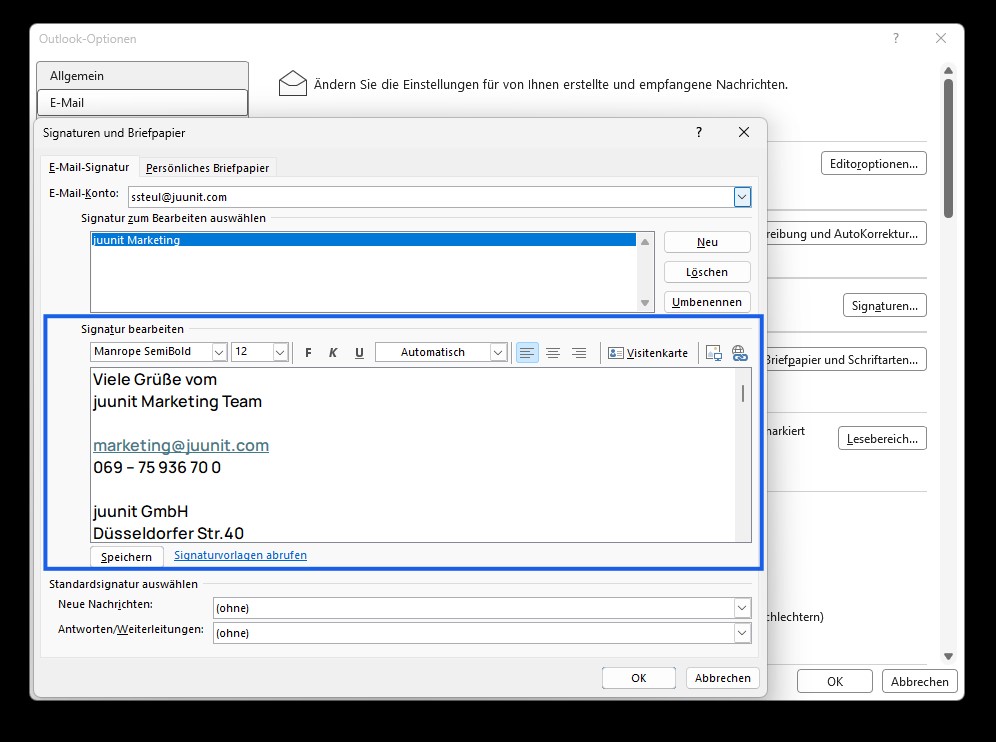
Gib den Text der Signatur im Feld „Signatur bearbeiten“ ein. Trage Funktion, Telefon, Kontaktdaten und E-Mail-Adresse ein. Nutze die Symbolleiste, um die Schriftart anzupassen, Farben zu wählen oder ein Logo einzufügen. Die Signatur bearbeiten heißt: alle notwendigen Informationen vollständig eintragen, bevor du die Signatur speicherst.
Schritt 4: Signatur für neue Nachrichten und Antworten einrichten
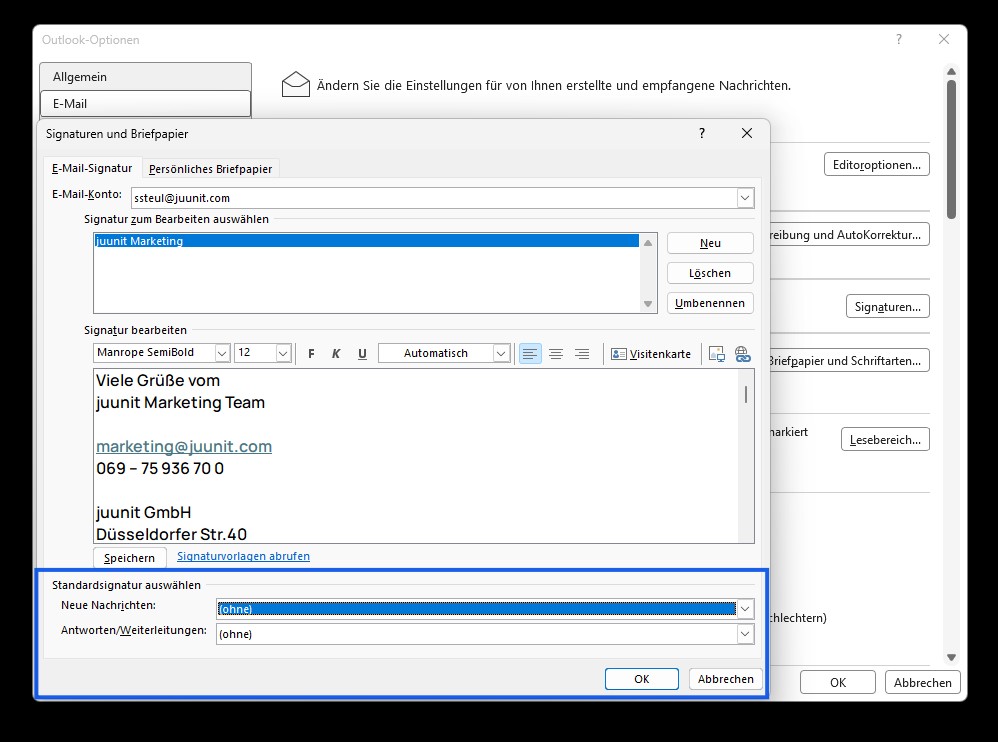
Wähle im Dropdown-Menü unter „Standardsignatur auswählen“ das E-Mail-Konto und lege fest, welche Signatur für neue Nachrichten gilt - und welche für Antworten und Weiterleitungen. Hast du mehrere E-Mail-Konten, lässt sich die Signatur für jedes Konto separat einrichten. Klicke auf OK, um die Optionen zu speichern. Die neu erstellte Outlook-Signatur wird ab sofort automatisch in alle neuen Nachrichten eingefügt.
Logo, Bild und Grafiken in die Outlook-Signatur einfügen
Logo und Grafiken machen die Outlook-Signatur professioneller. Um ein Bild in die Signatur einzufügen, klicke im Editor auf das Bild-Icon in der Symbolleiste und wähle die Bilddatei aus. PNG mit transparentem Hintergrund eignet sich am besten. Maximale Breite: 200 Pixel. Bild einfügen, Größe per Klick auf das Bild anpassen, dann OK klicken.
Wichtig: Ein Logo nicht per Copy-Paste in die Signatur kopieren. Das Bild erscheint beim Empfänger sonst als Anhang statt eingebettet in der E-Mail. Immer über das Bild-Icon der Symbolleiste hochladen - so bleibt das Bild dauerhaft Teil der Fußzeile der Signatur, direkt unterhalb des E-Mail-Texts.
Klickbare Links lassen sich ebenfalls zur Signatur hinzufügen: Text markieren → Link-Icon → URL eingeben → OK. Auf diese Weise lässt sich eine Website, ein LinkedIn-Profil oder ein Buchungskalender direkt in der Signatur verlinken. Empfänger*innen gelangen mit einem Klick zum Ziel.
Signatur im neuen Outlook erstellen
Microsoft hat das neue Outlook mit einer überarbeiteten Oberfläche eingeführt. Die Schritte, um eine Signatur im neuen Outlook zu erstellen, unterscheiden sich vom klassischen Outlook:
- Öffne das neue Outlook und klicke oben rechts auf das Zahnrad-Symbol.
- Navigiere im neuen Outlook zu Konten → Signaturen
- Klicke auf Signatur hinzufügen, um eine neue Signatur zu erstellen.
- Bearbeite den Inhalt im Textfeld - Funktion und Kontaktinformationen eingeben.
- Aktiviere „Standardeinstellungen für neue Nachrichten festlegen".
- Klicke auf Speichern.
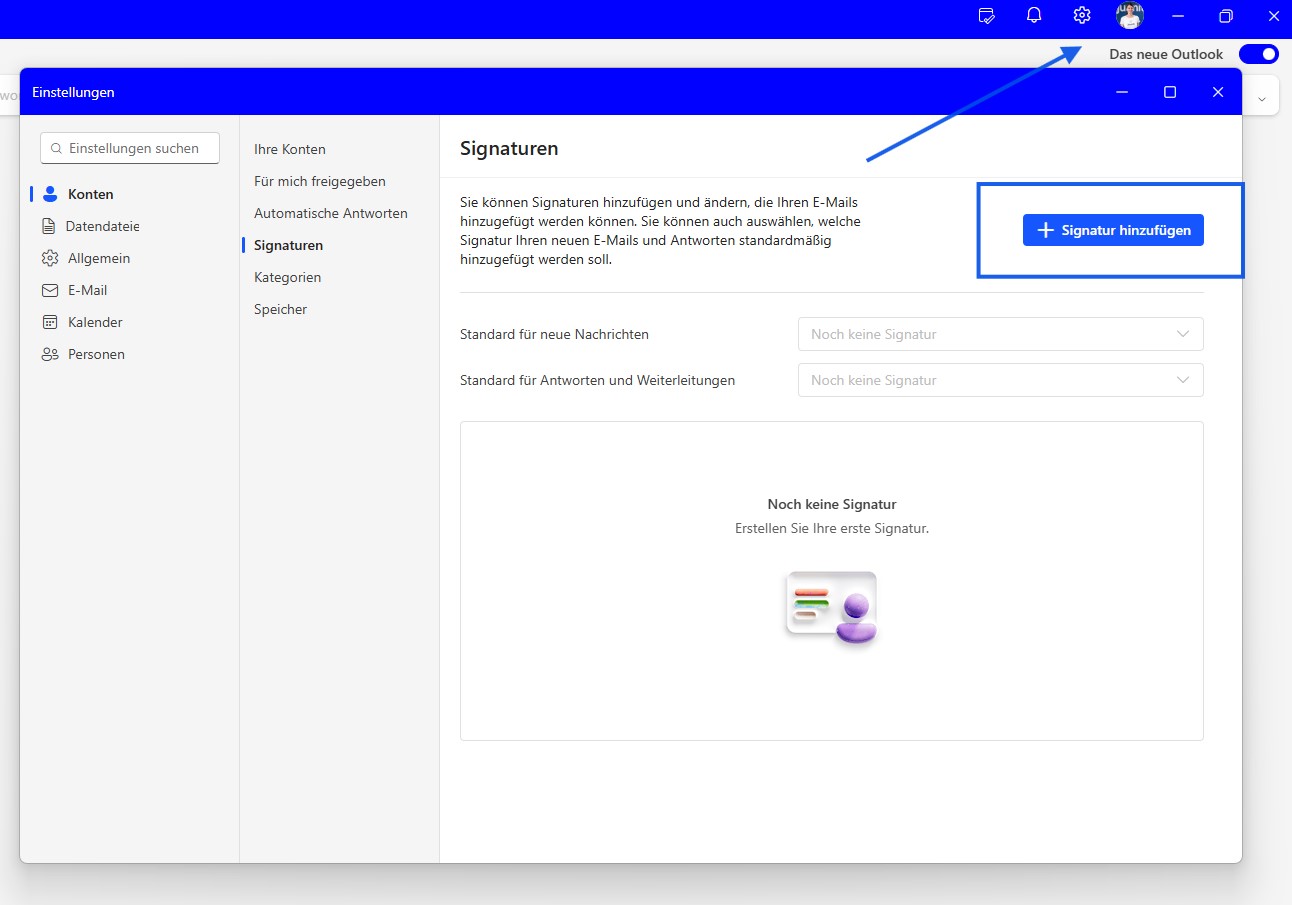
Im neuen Outlook lassen sich Signaturen für verschiedene E-Mail-Konten getrennt verwalten - in den Optionen steht für jedes Konto eine eigene Signatur zur Verfügung. Eine Outlook-Signatur im neuen Outlook erstellen dauert genauso wenig Zeit wie im klassischen Outlook - die Einstellungen sind lediglich an einer anderen Position im Menü zu finden. Wer zwischen klassischem und neuem Outlook wechselt, muss die Signatur im neuen Outlook separat erstellen, da sie nicht automatisch übertragen wird.
Auch das Ändern der Signatur funktioniert im neuen Outlook über das Zahnrad-Menü. Öffne die Einstellungen, wähle die Signatur aus der Liste, bearbeite den Inhalt und speichere die Änderungen. Die geänderte Signatur gilt sofort für alle neuen Nachrichten.
Outlook-Signatur ändern und aktualisieren
Die Outlook-Signatur lässt sich jederzeit ändern. Öffne erneut Datei → Optionen → E-Mail → Signaturen, wähle die gewünschte Signatur aus der Liste und bearbeite den Text. Schriftart oder ein neues Bild lassen sich direkt im Editor ändern. Änderungen immer mit OK speichern.
Typische Gründe, die E-Mail-Signatur zu ändern: neuer Job-Titel, neue Telefonnummer, neues Logo oder aktualisiertes Design. Nach dem Speichern gilt die geänderte Signatur sofort für alle neuen Nachrichten und E-Mails. Bereits versendete Nachrichten werden von diesen Änderungen nicht berührt.
Wer die Signatur ändern möchte, ohne die Standardsignatur zu überschreiben, erstellt eine neue Variante als Kopie. So lassen sich verschiedene Signaturen verwalten - und bei Bedarf je nach Empfänger für einzelne E-Mails auswählen.
Mehrere Signaturen in Outlook einrichten und verwalten
Outlook erlaubt mehrere Signaturen - für verschiedene Themen, Zwecke oder E-Mail-Konten. Outlook einrichten für verschiedene Signaturen bedeutet: für jedes Konto und jeden Anlass eine eigene Signatur anlegen und die Standardsignatur für neue Nachrichten getrennt von der Signatur für Antworten und Weiterleitungen festlegen. Typische Varianten:
- Standardsignatur: Vollständige Signatur mit Pflichtangaben für neue E-Mails an externe Empfänger*innen
- Kurzsignatur: Name und Telefon für interne Antworten - ohne langen Disclaimer
- Abwesenheitssignatur: Signatur mit Hinweis für Urlaubszeiten
Um beim Verfassen einer E-Mail zwischen Signaturen zu wechseln, klicke auf Einfügen → Signatur. Das Fenster zeigt alle erstellten Signaturen - ein Klick wechselt sie sofort in der aktuellen E-Mail. Die Standardsignatur für neue Nachrichten und Antworten lässt sich getrennt festlegen.
Vorlagen für die E-Mail-Signatur nutzen
Vorlagen sparen Zeit beim Erstellen einer professionellen Outlook-Signatur. Kostenlose Signaturvorlagen gibt es als HTML-Code oder fertiges Design - direkt in die Signatur einfügbar. Wer eine Vorlage nutzt, muss die Signatur nicht von Grund auf neu erstellen, sondern passt nur Funktion und die eigenen Daten an.
Viele Unternehmen arbeiten mit Vorlagen, um sicherzustellen, dass alle Signaturen einheitlich aussehen. Eine Vorlage einmal erstellen, dann für jeden Mitarbeitenden mit individuellen Angaben befüllen. Anpassungen am Design lassen sich zentral in der Vorlage vornehmen und danach auf alle Signaturen übertragen.
Vorlagen lassen sich direkt im Editor von Outlook bearbeiten: HTML-Quellcode einfügen, Platzhalter für Funktion und Inhalt ersetzen, Bildpfade anpassen. Wer mit Vorlagen arbeitet, erstellt eine neue Signatur schneller und hält das Erscheinungsbild über alle E-Mails hinweg konsistent.
E-Mail-Signatur in Outlook Web erstellen
Outlook Web (outlook.office.com) hat eigene Optionen für die Signatur, unabhängig von Outlook Desktop. Office 365 und Microsoft 365 Nutzer finden diese Einstellungen im Webzugang. So erstellst du eine E-Mail-Signatur in Outlook Web:
- Klicke auf das Zahnrad-Symbol → navigiere zu Kontenl → Signaturen.
- Klicke auf Signatur hinzufügen.
- Bearbeite den Inhalt - Namen, Funktion und Informationen für die Signatur eingeben.
- Wähle, ob die Signatur automatisch in neue Nachrichten und Antworten eingefügt werden soll.
- Klicke auf Speichern.
Die Signatur in Outlook Web und die Outlook-Signatur in Desktop sind getrennte Einstellungen. Eine Signatur, die in Outlook Web erstellt wurde, ist in Outlook Desktop nicht automatisch vorhanden - sie muss dort separat erstellt werden. Wer regelmäßig E-Mails über mehrere Oberflächen und verschiedene E-Mail-Clients versendet, sollte beide Versionen separat einrichten.
Outlook-Signatur auf dem Smartphone einrichten
Die Outlook-App für iOS und Android ermöglicht eine eigene Signatur für mobile E-Mails:
- Öffne die Outlook-App und tippe auf das Profilbild.
- Navigiere zu Einstellungen → wähle das E-Mail-Konto → tippe auf Signatur.
- Bearbeite den vorhandenen Text oder erstelle eine neue Signatur für die App.
- Gehe zurück - das Ergebnis wird automatisch gespeichert.
Die App unterstützt keine HTML-Formatierung - nur Klartext. Bild und Logo lassen sich in der mobilen Signatur nicht einbinden. Die meisten User erstellen deshalb eine verkürzte Textsignatur für die App, die Name und Informationen enthält, ohne das vollständige Design der Desktop-Signatur.
E-Mail-Signatur-Generator für professionelle Vorlagen
Ein E-Mail-Signatur-Generator erstellt in wenigen Schritten eine professionell gestaltete Signatur - ohne HTML-Kenntnisse. Die fertige Signatur dient als digitale Visitenkarte: Eigene Daten eingeben, Vorlage auswählen, fertige Signatur in Outlook einfügen. Bekannte Generatoren sind HubSpot Email Signature Generator und MySignature.
Ablauf mit einem Generator:
- Öffne den Generator und trage Namen und Funktion ein.
- Wähle aus den Vorlagen eine passende aus und passe Farben sowie Schriftart an.
- Kopiere die fertige E-Mail-Signatur aus dem Generator.
- Öffne in Outlook die Signaturverwaltung → Neu → Signatur einfügen → OK.
Für Unternehmen mit mehreren Mitarbeitenden ist der Generator besonders praktisch: Einmal eine Vorlage erstellen, dann für jede Person Namen und Angaben aktualisieren und die Signatur einzeln in Outlook einfügen. Alle erhalten die gleiche professionelle E-Mail-Signatur - eine einheitliche Visitenkarte der Firma in jeder E-Mail.
Unternehmensweite Outlook-Signatur über Microsoft 365
Microsoft Office 365 bietet zwei Wege, eine einheitliche E-Mail-Signatur für alle Mitarbeitenden zu erstellen und zentral zu verwalten:
Exchange Server-Transportregeln
Im Microsoft Exchange Admin Center lassen sich Transportregeln erstellen, die eine Signatur automatisch an jede ausgehende E-Mail anhängen. Über den Exchange Server lässt sich Outlook einrichten, ohne dass jeder User selbst aktiv werden muss. Unter Mailflow → Regeln eine neue Regel anlegen und den Signaturtext eingeben. Änderungen lassen sich zentral vornehmen und gelten sofort für alle ausgehenden Nachrichten - ideal für Unternehmen, die soziale Medien und Kontaktdaten in der Signatur einheitlich pflegen möchten.
Signatur-Management-Software
Tools wie Exclaimer oder CodeTwo ermöglichen vollständig zentralisierte Verwaltung der Signatur für Microsoft 365. Namen, Funktion und Foto werden direkt aus dem Microsoft Azure Active Directory gezogen und dynamisch in die Signatur eingefügt. Jede neu erstellte Signatur gilt sofort für alle - Änderungen werden automatisch in allen E-Mails übernommen. Für Unternehmen mit mehr als 20 Mitarbeitenden empfehlenswert.
Häufige Probleme mit der Outlook-Signatur
Signatur erscheint nicht in neuen E-Mails
Prüfe in den Signatureinstellungen, ob unter „Neue Nachrichten“ eine Signatur ausgewählt ist - nicht „(ohne)“. Verfasse eine neue Test-E-Mail, um zu prüfen, ob die Signatur erscheint. Wenn nicht: Signaturverwaltung erneut öffnen und über die Optionen die Signatur bearbeiten und neu speichern. Manchmal hilft es, die Signatur zu löschen und eine neue Signatur zu erstellen.
Signatur lässt sich nicht bearbeiten
Wenn die Outlook-Signatur sich nicht bearbeiten lässt, öffne die Verwaltung über Datei → Optionen → E-Mail → Signaturen. Das Fenster öffnet sich im Bereich „Signatur bearbeiten“. Wähle die Signatur aus der Liste und bearbeite den Text direkt im Eingabefeld. Ergebnis immer mit der Schaltfläche OK bestätigen, bevor das Fenster geschlossen wird - sonst gehen alle Eingaben verloren.
Signatur bricht beim Empfänger
HTML-Signaturen werden von verschiedenen E-Mail-Clients unterschiedlich dargestellt. Für maximale Kompatibilität: Schriftarten aus der Standardliste wählen (Arial, Calibri), Bilder als eingebettete Anhänge einfügen statt über externe URLs, und inline CSS nutzen. Werbung, Social-Media-Links oder komplexe Grafiken in der Signatur können bei einzelnen E-Mail-Clients Darstellungsprobleme verursachen. Hilfe bietet das direkte Bearbeiten des HTML-Quellcodes im Editor.
Fazit: Outlook-Signatur erstellen - schnell und rechtssicher
Eine neue E-Mail-Signatur in Microsoft Outlook erstellen ist in wenigen Minuten erledigt: Signaturverwaltung öffnen, neue Signatur anlegen, Namen und Informationen eingeben, Logo hinzufügen, für neue Nachrichten einrichten - fertig. Die Outlook-Signatur lässt sich jederzeit bearbeiten und für verschiedene E-Mail-Konten oder Zwecke anpassen. Im neuen Outlook findest du die Einstellungen im Zahnrad-Menü. Wer schnell eine professionelle Signatur erstellen möchte, nutzt Vorlagen oder einen Generator. Für Unternehmen mit gesetzlichen Pflichtangaben ist eine vollständige, korrekt erstellte Outlook-Signatur in jeder ausgehenden E-Mail Pflicht - keine Option.
Ihr nutzt Microsoft 365 und wollt die Signaturverwaltung für alle Mitarbeitenden zentral und rechtssicher aufsetzen? Sprecht uns an - wir betreuen Microsoft 365-Umgebungen im Rhein-Main-Gebiet und kümmern uns um Signaturverwaltung, Berechtigungen und Administration.

Julian Schmidt
Julian ist unser Office-365-Experte im Team. Wenn es um Office-365-Neukunden- und Migrationsprojekte oder die technische Kundenbetreuung geht, ist der gelernte Fachinformatiker (IHK) der richtige Ansprechpartner und berät unsere Kunden mit seiner langjährigen Expertise. Darüber hinaus koordiniert er als Teamleiter für unseren 2nd-Level-Support die Projekte, plant deren Einsätze, unterstützt bei technischen Fragen im 2nd- und 3rd-Level und hat immer ein offenes Ohr für sein Team. Wenn es um die strategische und technische Weiterentwicklung von juunit geht, ist Julians Expertenmeinung ebenfalls von der Geschäftsführung gefragt. Um seine Managementfähigkeiten weiter zu verbessern, absolviert er derzeit nebenberuflich den Studiengang „Unternehmertum“ an der DHBW Karlsruhe.